segunda-feira, 20 de fevereiro de 2017

Efeito camera lenta

Crie um efeito dramático nos vídeos gravados em câmera lenta
O iPhone 5S possui uma opção que permite gravar vídeo em câmera lenta ou Slow Motion. Basta carregar o app Câmera, tocar a tela e arrastar para a direita até que a opção “Cam. Lenta” fique sobre o botão de disparo. Toque o ícone para iniciar e parar a gravação normalmente.
Depois, você pode selecionar a miniatura na parte inferior esquerda para rever o seu vídeo. Além disso, nessa tela mesmo tela, é possível arrastar os marcadores na linha do tempo para determinar em qual trecho deseja que o efeito de câmera lenta inicie e pare. Com esse recurso você pode criar praticamente qualquer efeito dramático no seu vídeo. Experimente colocar umas partes em câmera lenta e outras em ritmo normal e você entenderá.
Escolhendo onde o vídeo deve ficar em câmera lenta (Foto: Reprodução/Edivaldo Brito)

Alertas visuais

Settings

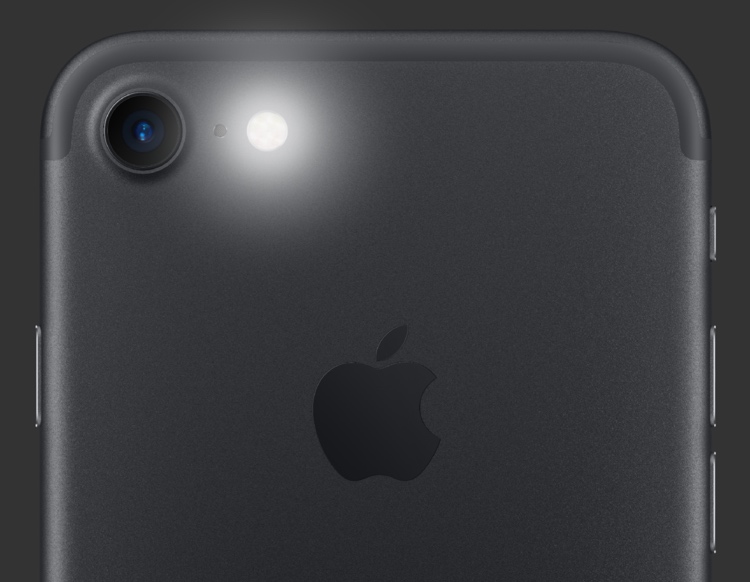
Receba alertas visuais

Ative “Flash LED para Alertas” para receber notificações visuais quando o iPhone estiver bloqueado ou em repouso. Abra Ajustes > Geral > Acessibilidade

Encontre rapidamente uma foto

Photos

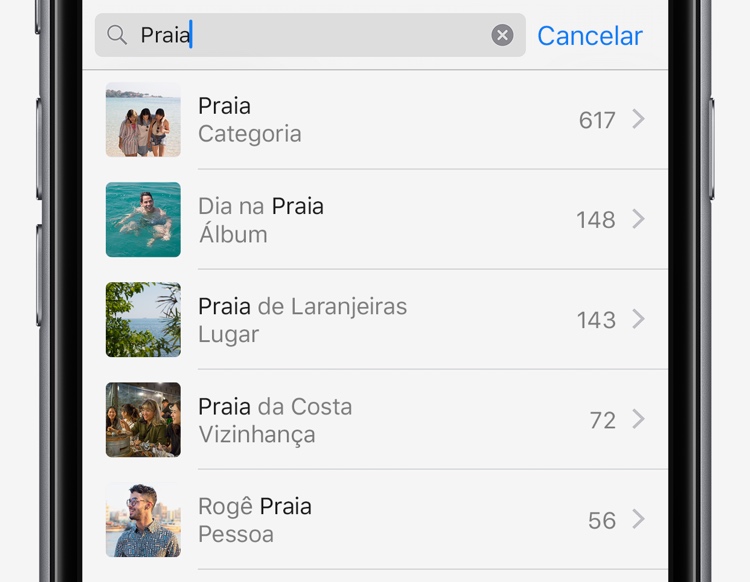
Encontre rapidamente uma foto

O Fotos identifica automaticamente lugares e objetos nas suas fotos, de modo que você possa buscá-los. Você pode buscar praia ou dachshunds, por exemplo.

Abrir a camera rapidamente !

Camera

Abra rapidamente a Câmera

Quando o iPhone estiver bloqueado, passe o dedo à esquerda para acessar a câmera.

Economizando a carga bateria !

Economizando a carga bateria quando ela já está perto do fim
Esse não é um problema apenas do iPhone, todos os smartphones consomem muita energia e suas baterias não duram muito quando alguns recursos estão ativos ou fazemos diversas ligações. Mas no caso do iPhone 5S, dá para economizar a bateria fazendo uns pequenos ajustes.
Por isso, quando a bateria do seu iPhone estiver acabando, desative as funções pesadas que não estiver utilizando. Por exemplo: o Wi-Fi, Bluetooth, os serviços de Localização (Privacidade> Serviços de Localização>), a rede de dados (3G e LTE, que ficam em Geral> Celular> 3G> e Geral> Celular> Habilitar LTE>, respectivamente), coloque ele no modo silêncio (Sons> Vibrar ao Tocar>/Sons> Vibrar quando Silenciado>), diminua ao máximo o brilho da tela, tire o brilho automático (Imagens de Fundo e Brilho>Brilho Automático>)  e desative a opção “Obter Novos Dados” do item “Mail, Contatos, Calendários”.
Desativando opções para economizar energia no iPhone (Foto: Reprodução/Edivaldo Brito)
Adicionar legenda